1.单机安装Redis
此处选择的Linux版本为CentOS 7.
1.1.安装Redis依赖
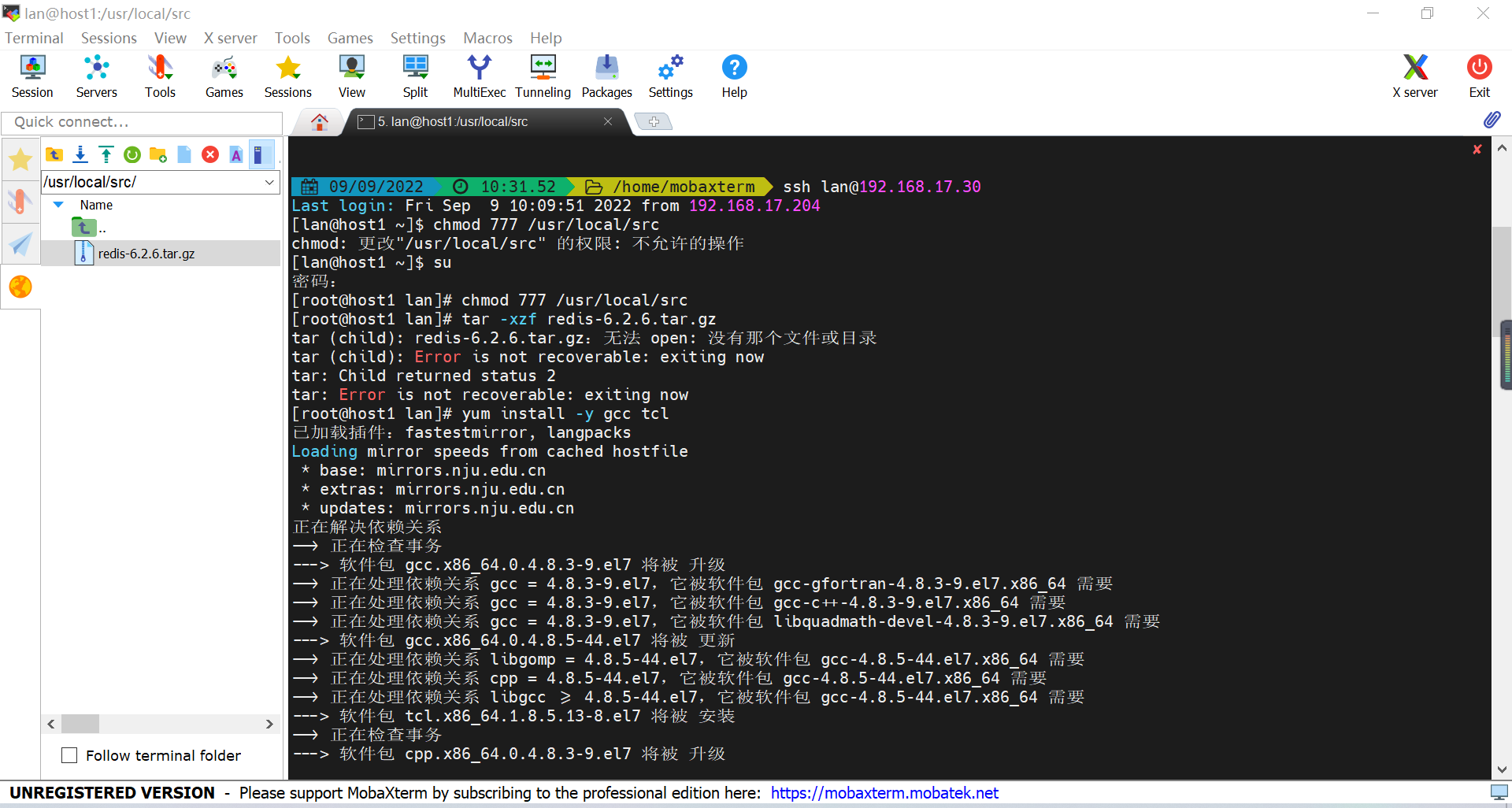
Redis是基于C语言编写的,因此首先需要安装Redis所需要的gcc依赖:
1 | yum install -y gcc tcl |
1.2.上传安装包并解压
然后将Redis安装包上传到虚拟机的任意目录:
例如,我放到了/usr/local/src 目录:
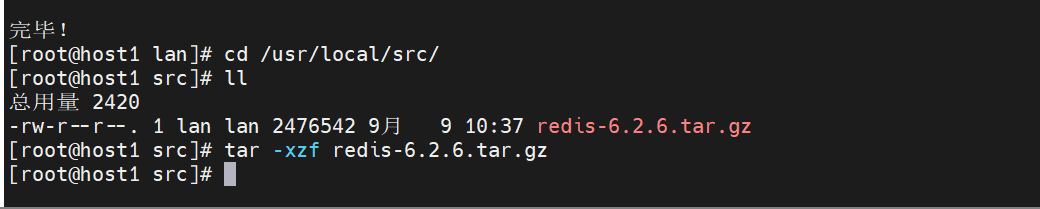
解压缩:
1 | tar -xzf redis-6.2.6.tar.gz |
解压后:
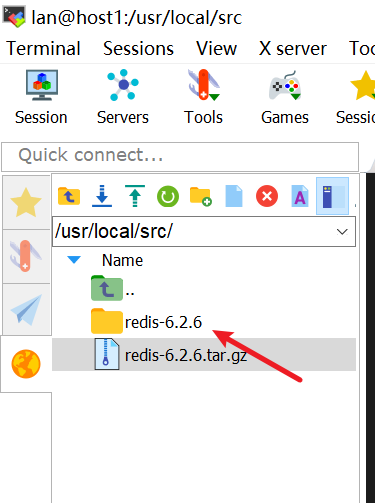
进入redis目录:
1 | cd redis-6.2.6 |
运行编译命令:
1 | make && make install |
如果没有出错,应该就安装成功了。
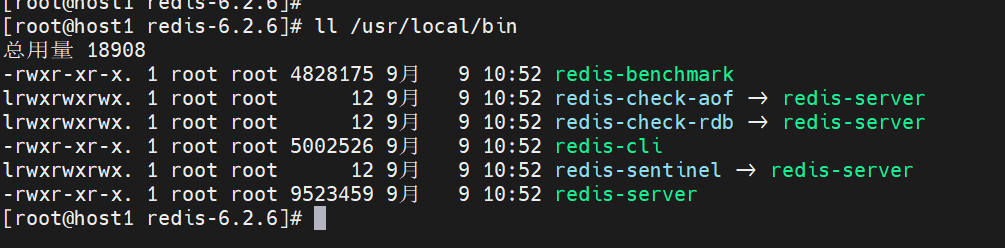
默认的安装路径是在 /usr/local/bin目录下:
该目录以及默认配置到环境变量,因此可以在任意目录下运行这些命令。其中:
- redis-cli:是redis提供的命令行客户端
- redis-server:是redis的服务端启动脚本
- redis-sentinel:是redis的哨兵启动脚本
1.3.启动
redis的启动方式有很多种,例如:
- 默认启动
- 指定配置启动
- 开机自启
1.3.1 默认启动
安装完成后,在任意目录输入redis-server命令即可启动Redis:
1 | redis-server |
如图:
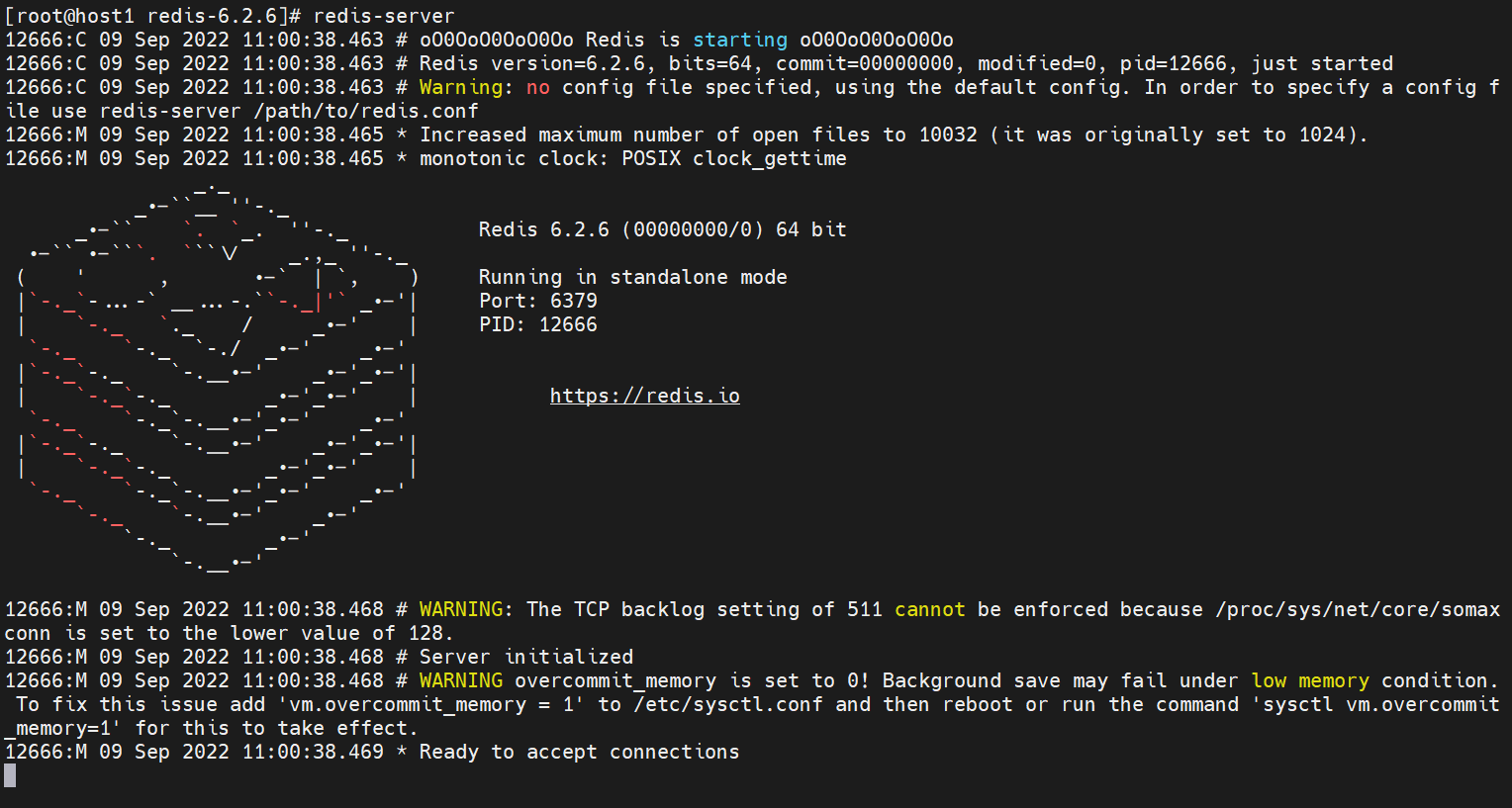
这种启动属于前台启动,会阻塞整个会话窗口,窗口关闭或者按下CTRL + C则Redis停止。不推荐使用。
1.3.2.指定配置启动
如果要让Redis以后台方式启动,则必须修改Redis配置文件,就在我们之前解压的redis安装包下(/usr/local/src/redis-6.2.6),名字叫redis.conf:
1 | # 允许访问的地址,默认是127.0.0.1,会导致只能在本地访问。修改为0.0.0.0则可以在任意IP访问,生产环境不要设置为0.0.0.0 |
Redis的其它常见配置:
1 | # 监听的端口 |
启动Redis:
1 | # 进入redis安装目录 |
停止服务:
1 | # 利用redis-cli来执行 shutdown 命令,即可停止 Redis 服务, |
1 | # 查看后台是否运行着redis |
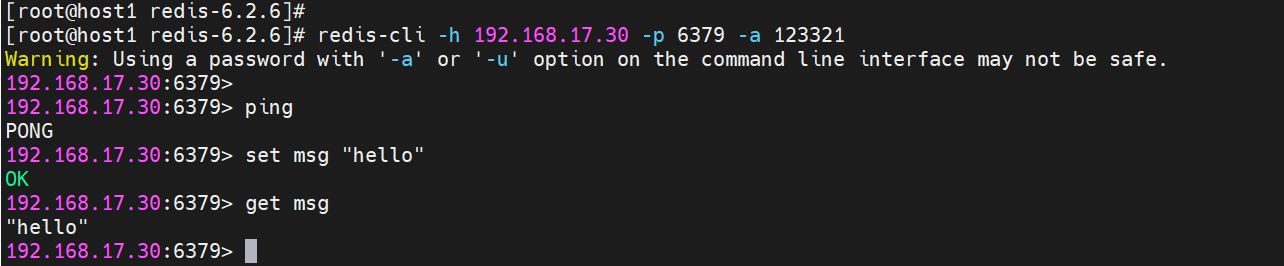
redis客户端启动:
1 | redis-cli -h "虚拟机的ip地址" -p "redis配置文件里的端口号" -a "配置文件的密码" |
2.1 redis命令行客户端
Redis安装完成后就自带了命令行客户端:redis-cli,使用方式如下:
1 | redis-cli [options] [commonds] |
其中常见的options有:
-h 127.0.0.1:指定要连接的redis节点的IP地址,默认是127.0.0.1-p 6379:指定要连接的redis节点的端口,默认是6379-a 123321:指定redis的访问密码
其中的commonds就是Redis的操作命令,例如:
ping:与redis服务端做心跳测试,服务端正常会返回pong
不指定commond时,会进入redis-cli的交互控制台:
2.2 redis图形化界面
GitHub上的大神编写了Redis的图形化桌面客户端,地址:https://github.com/uglide/RedisDesktopManager
不过该仓库提供的是RedisDesktopManager的源码,并未提供windows安装包。
在下面这个仓库可以找到安装包:https://github.com/lework/RedisDesktopManager-Windows/releases
连接不了的时候记得打开redis的端口
1 | # 开启防火墙 |
设置好登陆信息即可成功!

Redis默认有16个仓库,编号从0至15. 通过配置文件可以设置仓库数量,但是不超过16,并且不能自定义仓库名称。
如果是基于redis-cli连接Redis服务,可以通过select命令来选择数据库:
1 | # 选择 0号库 |